
Qui trovi, per ogni DAW, i passaggi esatti per tirare fuori le tracce separate come servono a chi mixa, presi dai manuali ufficiali delle versioni attuali. Le regole generali (livelli, fade, nomi dei file) le ho già scritte in Come esportare le tracce per il mix: qui c'è il "dove si clicca".
Le regole che valgono per tutte le DAW
Una traccia per ogni suono: kick, snare, hat, bassi, synth, ogni voce.
Tutte dall'inizio del progetto (battuta 1), anche se un suono entra al minuto due. Così le rimetto in fila senza indovinare.
Voci sempre dry: niente autotune, riverbero, delay o compressione stampati. Se hai un'idea di effetto, dimmelo a parole o mandami anche una versione con l'effetto, a parte.
Spegni limiter e clipper sul master.
WAV o AIFF, 24 bit, alla frequenza del progetto (44,1 o 48 kHz). Niente mp3.
Nessuna traccia a 0 dB. Se una clippa, abbassa il volume della traccia, non quello del master.
Insieme alle tracce, un premix stereo (il tuo mix di lavoro).
FL Studio
FL Studio esporta un file per ogni traccia del Mixer, quindi il lavoro vero è prima: ogni strumento deve avere la sua traccia Mixer, e le tracce vanno rinominate (Kick, Snare, Hat...), perché il nome del file esce da lì.
Nel Channel Rack seleziona i canali ancora sul Master o che condividono la stessa traccia Mixer, poi nel Mixer clic destro sulla traccia di partenza > Channel routing > Route selected channels starting from this track (Ctrl+Shift+L): ogni canale finisce su una traccia Mixer diversa.
Controlla che nessuna traccia Mixer sia in mute: quelle in mute non vengono esportate.
File > Export > Wave file (Ctrl+R). Scegli cartella e nome.
Nella finestra: Mode: Song, Tail: Leave remainder (le code di riverbero e delay non vengono tagliate), WAV a 24 bit, e spunta Split mixer tracks. Accanto trovi "Include: Master, Current": lascia il Master se vuoi anche il premix nello stesso giro.
Start. Ottieni un file per ogni traccia Mixer, tutti dalla battuta 1, senza gli effetti del Master (quelli finiscono solo nel file del Master).
Ableton Live
In Arrangement View seleziona tutto l'arrangiamento dall'inizio (Ctrl+A / Cmd+A): Live prende da lì Render Start e Render Length.
Sul Main (Master, prima della versione 12) spegni limiter e clipper.
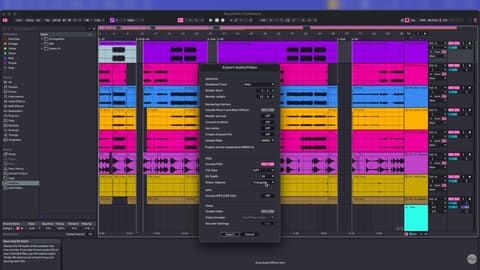
File > Export Audio/Video (Ctrl+Shift+R / Cmd+Shift+R).
Rendered Track: All Individual Tracks (oppure Selected Tracks Only, se prima hai selezionato solo alcune tracce). Controlla che Render Start sia 1.1.1 e che Render Length copra tutto il brano.
Include Return and Main Effects: acceso, ogni traccia viene esportata con i return che usa (i riverberi e i delay sui send) e con gli effetti del Main. Per il beat va bene; per le voci lascia i send a zero, oppure esportale in un secondo giro con l'opzione spenta.
Render as Loop: off. Convert to Mono: off. Normalize: off. File Type: WAV, Sample Rate quella del progetto, Bit Depth: 24.
Export. Un file per traccia, con il nome della traccia, tutti della stessa lunghezza.
Logic Pro
Spegni limiter e clipper sullo Stereo Out.
File > Export > All Tracks as Audio Files.
Nella finestra: Save Format: WAVE, Bit Depth: 24 Bit. Alla voce Range scegli di estendere il silenzio fino alla fine del progetto, così i file hanno tutti la stessa lunghezza (l'alternativa "trim silence" li accorcia).
Spunta Include Audio Tail (le code di riverbero), lascia Normalize: Off e Include Volume/Pan Automation spento (l'automazione la rifaccio in mix). Non spuntare Bypass Effect Plug-ins, a meno che tu voglia tutto dry.
Export. Logic esporta ogni traccia audio, strumento software e Drummer come file separato, dalla battuta 1.
Attenzione ai bus: se hai raggruppato più tracce su un Aux con un compressore sopra, quel trattamento non finisce nei file delle singole tracce. Se ci tieni, dimmi come lo usavi o fai un Bounce in Place dell'Aux.
Pro Tools
Se hai tracce MIDI o strumento, prima stampale in audio: selezionale, Track > Commit, intera traccia.
Decidi se mandare le tracce dry o con i plugin: per il mix le voglio dry, quindi bypassa gli insert (o fai un Commit se vuoi tenere un trattamento che ti piace).
Nella finestra Edit seleziona dall'inizio della sessione alla fine dell'ultima clip, su tutte le tracce.
Edit > Consolidate Clip (Opt+Shift+3): ogni traccia diventa una clip unica che parte dall'inizio.
Nella Clip List (a destra) seleziona le clip appena create, poi dal menu della Clip List Export Clips as Files: WAV, 24 bit, frequenza della sessione, mono o stereo secondo la traccia.
Studio One (oggi Fender Studio Pro)
Dalla versione 8 Studio One si chiama Fender Studio Pro e il brano si chiama Session; i passaggi sono gli stessi.
Controlla che i marker Start e End del brano coprano tutto.
Spegni limiter e clipper sul Main.
Song > Export Stems (Session > Export Stems in Fender Studio Pro).
Nella colonna Sources scegli la scheda Tracks e premi Select All (le tracce in mute restano deselezionate: controlla che non manchi nulla). I file escono con gli insert della traccia dentro: se vuoi dry, disattivali prima.
Format: Wave, 24 bit, frequenza del brano. Export Range: Between Song Start/End Marker (Session Start/End in Fender Studio Pro). Import to Track: no.
OK. Un file per traccia, tutti dall'inizio, col nome della traccia in coda al nome che hai scelto.
Cubase
Metti i locatori su tutto il brano: seleziona tutti gli eventi (Ctrl+A / Cmd+A) e premi P (Locators to Selection Range), poi controlla che il locatore sinistro sia a 1.1.1.0.
Spegni limiter e clipper sullo Stereo Out.
File > Export > Audio Mixdown.
In Channel Selection scegli Multiple e attiva nella lista le tracce audio e strumento che vuoi esportare (non lo Stereo Out). Cubase tiene conto delle impostazioni del MixConsole e degli insert: un file per ogni canale attivato.
Export Range: Locators. File Format: Wave, 24 bit, frequenza del progetto.
In File Location usa Set up Naming Scheme con il nome del canale, così i file si chiamano come le tracce. Export.
Reaper
Seleziona tutte le tracce nel pannello a sinistra (clic sulla prima, Shift+clic sull'ultima).
Spegni limiter e clipper sul Master.
File > Render (Ctrl+Alt+R / Cmd+Opt+R).
Source: Stems (selected tracks): un file per ogni traccia selezionata, post fader e con gli effetti della traccia. Non usare "via master": passerebbe anche dagli effetti del Master.
Bounds: Entire project. Nel nome file usa il jolly $track, così ogni file prende il nome della sua traccia.
Format WAV, 24 bit, frequenza del progetto. Se usi riverberi lunghi, attiva Tail e dagli qualche secondo.
Render.
GarageBand (Mac)
GarageBand non ha un comando "esporta le tracce separate", ma ci sono due strade. In tutte e due gli effetti che hai messo sulle tracce vengono stampati nei file: se vuoi le tracce dry (le voci, sempre), disattiva i plugin prima.
Tutte in una volta, con il Track Lock:
Clic destro sull'intestazione di una traccia > Configure Track Header > spunta Track Lock: compare l'icona del lucchetto su ogni traccia.
Attiva il lucchetto sulle tracce che vuoi esportare (audio, strumenti software e Drummer), poi premi Play: GarageBand le "congela", cioè le stampa in audio dall'inizio del progetto.
Chiudi GarageBand. Nel Finder vai al file del progetto (di solito in Musica > GarageBand), clic destro > Show Package Contents > Media > Freeze Files: dentro ci sono i file AIF di ogni traccia congelata, tutti della stessa lunghezza.
Copiali in una cartella, rinominali con il nome della traccia, e sono pronti.
Una traccia alla volta, con il solo:
Attiva il Cycle (la riga grigia sopra il righello) e allargalo dall'inizio alla fine del brano: così ogni esportazione copre lo stesso intervallo. Per sicurezza metti un suono brevissimo (un click) sulla battuta 1 di ogni traccia: GarageBand tende a tagliare il silenzio iniziale, e il click tiene i file allineati. Lo tolgo io.
Metti in solo la prima traccia.
Share > Export Song to Disk: formato WAVE, qualità la più alta (24 bit), spunta Export cycle area, e nel nome del file scrivi il nome della traccia.
Togli il solo, mettilo sulla traccia dopo, ripeti.
Se hai accesso a un Mac con Logic Pro, apri il progetto lì: Logic legge i progetti di GarageBand e fa tutto in una volta con la procedura sopra.
BandLab
Apri il progetto nello Studio di BandLab (dal browser o dall'app).
Menu del progetto in alto a sinistra > Project > Download > Tracks.
Scegli WAV (non M4A) e premi Download per ogni traccia: arrivano tutte dall'inizio del progetto.
Le voci registrate con gli effetti di BandLab arrivano con l'effetto stampato: se puoi, registra con gli effetti spenti o esporta anche la voce senza.
Prima di mandare, un controllo di un minuto
Apri la cartella: c'è un file per ogni suono? Le voci sono dry?
Trascina tutti i file in un progetto vuoto, allineati all'inizio: suonano come il tuo premix? Se qualcosa è fuori tempo, vuol dire che un file non parte dalla battuta 1.
Nomi chiari: Kick_Titolo_Artista.wav, non Audio 12_bip.wav.
Premix stereo nella stessa cartella. Tutto in uno zip chiamato Artista_Titolo_Tracce.
Per mandarmelo: Smash, WeTransfer, SwissTransfer, oppure un link Drive o Dropbox. Cos'altro mi serve lo trovi in Prepara il materiale. Se la tua DAW non è in questo elenco o un passaggio non torna, scrivimi e lo aggiungo.
Argomenti
- esportare le tracce separate
- stems
- multitracks
- FL Studio
- Ableton Live
- Logic Pro
- Pro Tools
- Studio One
- Cubase
- Reaper
- GarageBand
- BandLab
- mixing