
Dritte ·
Modificare un beat comprato: cosa permette la licenza e cosa si può fare con il file stereo o con gli stem
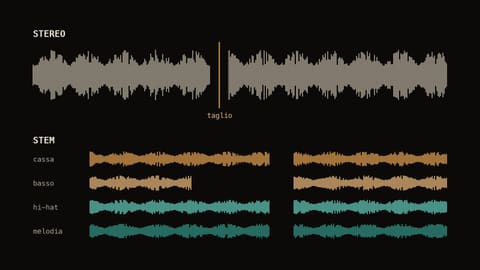
Un beat comprato in licenza si può modificare: accorciare l'intro, ripetere un ritornello, togliere una strofa, cambiare tonalità o velocità. Il contratto standard di BeatStars lo prevede in modo esplicito, e con un editing accurato le modifiche non si sentono. Quanto si può fare dipende dai file che si ricevono: il solo file stereo o le tracce separate.
Cosa dice la licenza
Il contratto standard di BeatStars per le licenze non esclusive (lease) concede di modificare l'arrangiamento, la durata, il tempo e l'intonazione del beat per preparare il nuovo brano. In pratica:
- arrangiamento e durata: si possono spostare, ripetere, accorciare e togliere le parti, per adattare il beat alla struttura del pezzo;
- tempo: si può rallentare o accelerare il beat per adattarlo al flow;
- intonazione: si può trasporre il beat nella tonalità più comoda per la voce.
Ogni producer può personalizzare le proprie condizioni, che si leggono nella pagina del beat prima dell'acquisto. Accorciare, allungare e riordinare le parti rientra nell'uso normale di un beat comprato: è il lavoro che si fa per trasformarlo in una canzone.
Quali file si ricevono
Le licenze non esclusive si distinguono di solito per i file inclusi:
- MP3: il beat stereo compresso, nella licenza più economica;
- WAV: il beat stereo alla qualità piena, adatto a una pubblicazione;
- trackout (o stem): il WAV più le tracce separate del beat, nelle licenze di fascia più alta, spesso chiamate "trackout" o "unlimited".
Per l'editing della struttura la differenza sta tutta qui: con lo stereo si lavora sul beat intero, con gli stem su ogni elemento.
Con il solo file stereo
Il file stereo è il beat già mixato, tutto in una traccia. Si può editare comunque, con un po' di esperienza:
- tagli all'inizio della battuta, con crossfade brevi;
- giunte nascoste nelle pause, nei fill di batteria e nei cambi di sezione;
- filtri ed effetti per rendere naturale il passaggio: un passa-alto che svuota il beat prima del ritornello, un riverbero o un delay che copre il taglio.
Quanto si può cambiare dipende da come è composto il beat. Uno costruito su loop regolari si presta a quasi tutto; uno con code lunghe, melodie o sample che attraversano le sezioni o 808 che suonano sopra il cambio di sezione dà meno margine. Per sapere dove tagliare serve conoscere le parti del pezzo e contare le barre: è spiegato nella dritta sulla struttura di una canzone.
Con gli stem (trackout)
Gli stem sono le tracce separate del beat: cassa, rullante, hi-hat, basso, melodie, campioni. Con gli stem l'editing diventa più semplice e più versatile:
- si può togliere la batteria in un punto e lasciare solo la melodia;
- far entrare la melodia da sola nell'intro;
- togliere il basso su parti di strofa;
- costruire uno special svuotando il beat.
E nel mix si ha il controllo di ogni elemento, non solo del file intero: la voce trova il suo spazio senza dover compensare sul beat già mixato. Per chi vuole lavorare sulla struttura e sul mix accurato, la licenza con gli stem è la scelta più giusta.
Quando si fa
Le modifiche alla struttura si possono decidere prima di registrare, ma spesso è in sessione che il pezzo mostra cosa può diventare: si prova un edit, si ascolta, si tiene o si torna indietro. Se hai comprato un beat e vuoi capire cosa ci si può fare, mandamelo, insieme a un provino anche registrato col telefono, su Telegram o WhatsApp.
Fonti
- BeatStars, contratto standard di licenza non esclusiva (beatstars.com)
- BeatStars, "The Ultimate Guide to Music Licenses in BeatStars Studio" (blog.beatstars.com)
- Producer Fury, "Non-Exclusive vs Exclusive License" (producerfury.com)
Argomenti
- beat comprato
- modificare un beat
- BeatStars
- licenza beat
- lease
- trackout
- stem
- editing beat
- struttura canzone
- type beat
- rap
- trap